
9.5.视频会议
FreeBSD 桌面环境可以用于参加视频会议。本节将介绍如何配置摄像头以及 FreeBSD 支持哪些视频会议应用程序。
9.5.1. 配置摄像头
为了让 FreeBSD 访问摄像头并完成配置,需要安装一些实用工具:
multimedia/webcamd 是守护进程,支持使用数百种不同的 USB 摄像头和 DVB USB 设备。
multimedia/pwcview 是应用程序,可用于查看摄像头的视频流。
要安装所需的实用工具,请执行:
# pkg install webcamd pwcview在 /etc/rc.conf 中启用 webcamd(8) 服务,以便在系统启动时自动启动它:
# sysrc webcamd_enable=YES用户必须属于 webcamd 组。要将用户添加到 webcamd 组,请执行以下命令:
# pw groupmod webcamd -m username由于 multimedia/webcamd 需要 cuse(3) 模块,因此必须加载该模块,执行以下命令:
# kldload cuse要在系统引导时加载 cuse(3),执行以下命令:
# sysrc kld_list+=cuse安装完这些工具后,可以使用 webcamd(8) 显示可用的摄像头列表:
# webcamd -l输出应该类似于以下内容:
① 可用的摄像头
执行以下命令配置可用的摄像头:
注意
如果这是即插即用的 USB 摄像头,更换其连接的 USB 端口后,
webcamd -l的输出(尤其是设备标识符)会发生变化,可能需要同步更新 rc.conf。为避免此问题,可使用设备名称(-N选项)和/或匹配webcamd -l输出中显示的设备序列号——如果已知的话(-S选项)。对于笔记本内置等固定摄像头,可使用设备标识符(-d选项)。
必须执行以下命令启动 webcamd(8) 服务:
输出应类似于以下内容:
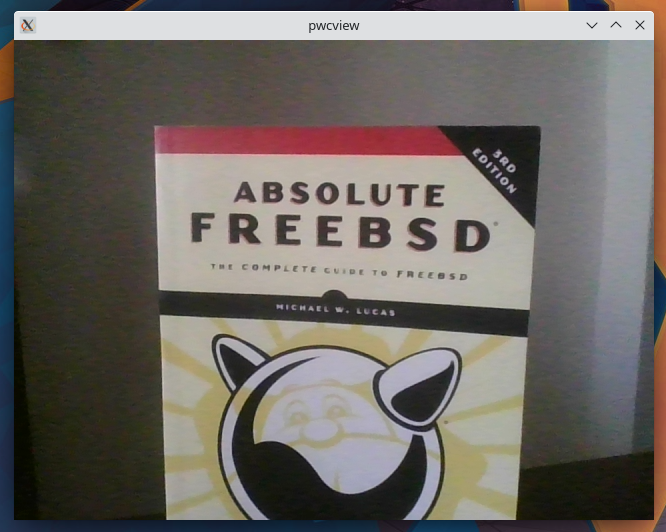
可以使用 multimedia/pwcview 检查摄像头是否正常工作。可使用以下命令执行 multimedia/pwcview:
然后 multimedia/pwcview 将显示摄像头画面:
9.5.2. 会议软件状态
FreeBSD 当前支持以下用于视频会议的工具。
表 5. 会议软件
最后更新于