> For the complete documentation index, see [llms.txt](https://book.bsdcn.org/llms.txt). Markdown versions of documentation pages are available by appending `.md` to page URLs; this page is available as [Markdown](https://book.bsdcn.org/di-32-zhang-xu-ni-hua-yu-rong-qi-guan-li/di-32.1-jie-shi-yong-bhyve-ji-vm-bhyve-gong-ju-an-zhuang-windows-11.md).
# 32.1 使用 bhyve 及 vm-bhyve 工具安装 Windows 11
vm-bhyve 是 bhyve 的命令行管理工具,封装了 bhyve 底层命令,可简化虚拟机的配置管理。
本节基于 FreeBSD 14.2-RELEASE 与 Windows 11 IoT Enterprise LTSC,涵盖 bhyve 虚拟机管理工具的安装、环境配置与系统镜像准备。
bhyve 虚拟化架构层次如下图所示:

## 准备 Windows 镜像
Windows 11 IoT Enterprise LTSC,版本 24H2(x64)- DVD(英文)系统下载链接(来自 MSDN I Tell You:):
IoT 版本将可信平台模块(TPM)列为可选要求,内存大小等安装限制也较为宽松,降低了部署门槛。
SHA-256 校验和:`4F59662A96FC1DA48C1B415D6C369D08AF55DDD64E8F1C84E0166D9E50405D7A`
磁力链接:`magnet:?xt=urn:btih:7352bd2db48c3381dffa783763dc75aa4a6f1cff&dn=en-us_windows_11_iot_enterprise_ltsc_2024_x64_dvd_f6b14814.iso&xl=5144817664`
## 加载内核模块
首先需要加载虚拟机管理相关的内核模块。vmm 是 FreeBSD 内核提供的虚拟机监控程序,为 bhyve 提供硬件辅助虚拟化支持。该模块只需加载一次,之后 vm-bhyve 会自动管理。
> **技巧**
>
> 系统重启后无需手动加载,vm-bhyve 会自动加载该模块。
```sh
# kldload vmm # 加载 FreeBSD 虚拟机管理模块(vmm)
```
查看已加载的 vmm 相关内核模块。其中 `vmm.ko` 为 bhyve 虚拟机监控程序模块,`vmmemctl.ko` 为 VMware 内存气球驱动,与 bhyve 无关:
```sh
# kldstat | grep vmm
7 1 0xffffffff83320000 44b0 vmmemctl.ko
10 1 0xffffffff83400000 33e438 vmm.ko
```
## 安装 vm-bhyve 相关软件
接下来安装统一可扩展固件接口(UEFI)固件、虚拟网络计算(VNC)客户端与 vm-bhyve 管理工具。UEFI 固件为虚拟机提供现代启动支持,VNC 客户端用于访问虚拟机图形界面。
1. **使用 pkg 安装**:
```sh
# pkg install bhyve-firmware vm-bhyve tigervnc-viewer
```
2. **或使用 Ports 安装**:
```sh
# 安装 bhyve 固件
# cd /usr/ports/sysutils/bhyve-firmware && make install clean
# 安装 vm-bhyve 管理工具
# cd /usr/ports/sysutils/vm-bhyve && make install clean
# 安装 TigerVNC Viewer
# cd /usr/ports/net/tigervnc-viewer && make install clean
```
## 配置 vm-bhyve
编辑 **/etc/rc.conf** 文件,启用 vm 服务并指定虚拟机存放目录:
```sh
# 启用 vm-bhyve 服务
vm_enable="YES"
# 指定虚拟机存放目录,后续操作均使用此路径
vm_dir="/home/ykla/vm"
```
> **技巧**
>
> 本节示例中出现的 **/home/ykla** 为示例路径,请根据自身环境替换为实际用户主目录。
创建模板路径:
```sh
# mkdir -p /home/ykla/vm/.templates
```
复制模板到虚拟机模板位置:
```sh
# cp /usr/local/share/examples/vm-bhyve/* /home/ykla/vm/.templates
```
随后配置虚拟网络。`public` 是模板指定的虚拟交换机名称,`ue0` 为当前宿主机的物理网络接口名称,请根据实际网卡修改(可通过 `ifconfig` 命令查看)。虚拟交换机借助 bridge(4) 完成网络桥接,将虚拟机网络栈与宿主机物理网络接口相连,使虚拟机可直接访问物理网络。
```sh
物理网络
│
▼
物理网卡 ue0
│
│ bridge(4) 桥接
▼
虚拟交换机 vm-public
│
├── tap0 ──► 虚拟机 winguest
│
└── tapN ──► 其他虚拟机
```
```sh
# 创建虚拟交换机 public
# vm switch create public
# 将物理网卡 ue0 添加到 public 虚拟交换机
# vm switch add public ue0
```
创建后查看新增的 `vm-public`:
```sh
# ifconfig
………省略一部分……
vm-public: flags=1008843 metric 0 mtu 1500
options=0
ether 62:bc:e8:9f:f7:e1
id 00:00:00:00:00:00 priority 32768 hellotime 2 fwddelay 15
maxage 20 holdcnt 6 proto rstp maxaddr 2000 timeout 1200
root id 00:00:00:00:00:00 priority 32768 ifcost 0 port 0
member: ue0 flags=143
ifmaxaddr 0 port 3 priority 128 path cost 20000
groups: bridge vm-switch viid-4c918@
nd6 options=9
```
> **技巧**
>
> 如创建错误,可使用以下命令删除该虚拟交换机:
>
> ```sh
> # vm switch destroy public
> ```
查看分配的虚拟交换机:
```sh
# vm switch list
NAME TYPE IFACE ADDRESS PRIVATE MTU VLAN PORTS
public standard vm-public - no - - ue0
```
在 FreeBSD 13.0 及以上版本的宿主机中使用 xHCI 鼠标,需启用 USB HID 子系统,请在 **/boot/loader.conf** 文件中添加:
```sh
# 启用 USB HID 支持
hw.usb.usbhid.enable="1"
# 开机自动加载 usbhid 内核模块
usbhid_load="YES"
```
相关文件结构:
```sh
/
├── boot/
│ └── loader.conf # 内核模块加载配置
├── etc/
│ └── rc.conf # 系统启动配置
├── home/
│ └── ykla/
│ ├── vm/ # 虚拟机存放目录
│ │ ├── .templates/ # 虚拟机模板目录
│ │ └── winguest/
│ │ ├── winguest.conf # 虚拟机配置文件
│ │ └── disk0.img # 虚拟机磁盘镜像
│ └── en-us_windows_11_iot_enterprise_ltsc_2024_x64_dvd_f6b14814.iso # Windows ISO 镜像
└── usr/
├── local/
│ └── share/
│ └── examples/
│ └── vm-bhyve/ # vm-bhyve 示例文件
└── ports/
├── sysutils/
│ ├── bhyve-firmware/ # bhyve 固件 Ports 目录
│ └── vm-bhyve/ # vm-bhyve Ports 目录
└── net/
└── tigervnc-viewer/ # TigerVNC Viewer Ports 目录
```
## 配置虚拟机模板
虚拟机模板是创建虚拟机的基础配置文件。以下演示如何创建并配置 Windows 虚拟机模板。
> **技巧**
>
> 如运行的是 Windows 10 之前的版本,或在 Windows 系统上安装 Microsoft SQL Server 时,需要使用参数 `disk0_opts="sectorsize=512"` 将磁盘扇区大小设置为 512。
根据模板创建 Windows 虚拟机,磁盘占用 40 GB:
```sh
# vm create -t windows -s 40G winguest
```
> **技巧**
>
> 销毁虚拟机的命令:
>
> ```sh
> # vm destroy winguest
>
> Are you sure you want to completely remove this virtual machine (y/n)? # 输入 y 并按回车键即可删除
> ```
默认模板存在问题,需要修改。配置文件路径为 **/home/ykla/vm/winguest/winguest.conf**:
> **注意**
>
> 旧版 FreeBSD 中(FreeBSD 14.0 以前),**/home/** 是 **/usr/home/** 的软链接,两者相同。
>
> 自 FreeBSD 14 以降,不再使用软链接,而是直接使用 **/home/** 目录。
```ini
# 设置虚拟机使用 UEFI 启动,不支持 UEFI 的 Windows 无法启动(如 Windows XP),Windows 7 64 位版本支持 UEFI
loader="uefi"
# 启用图形界面,虚拟机启动时暂停,直到 VNC 客户端连接
graphics="yes"
# 启用 USB 3.0 鼠标支持
xhci_mouse="yes"
# 分配 CPU 数量,建议根据宿主机性能适当调整
cpu=2
# 分配内存大小
memory=4G
# 默认情况下 bhyve 不启用 -H,虚拟机空闲时会占满宿主机 CPU(占用 100% 宿主机 CPU)
# 如需启用 HLT 让出 CPU,可使用 bhyve_options 字段向 bhyve 传递 -H 参数
# bhyve_options="-H" # 客户机执行 HLT 时让出宿主机 CPU,可降低空闲虚拟机 CPU 占用
# cpu_hlt="yes" # 该选项并非 vm-bhyve 官方配置参数
# 限制单个 AHCI 控制器挂载的设备数量,避免添加磁盘后 PCI 插槽编号变化
# 导致 Windows 将网络设备识别为新网卡
ahci_device_limit="8"
# 网络配置
# 建议改为 virtio-net 并在 guest 安装驱动,e1000 开箱即用
network0_type="e1000"
network0_switch="public"
# 磁盘配置
disk0_type="ahci-hd"
disk0_name="disk0.img"
# Windows 默认使用本地时间而非 UTC
utctime="no"
# VNC 显示分辨率
graphics_res="1920x1080"
# 虚拟机唯一标识符
uuid="af86e094-56da-11ed-958f-208984999cc9"
# 网络 MAC 地址
network0_mac="58:9c:fc:0c:5e:bb"
```
## 安装 Windows 系统
安装模式下,`vm-bhyve` 将等待 VNC 客户端连接后才启动虚拟机,以捕捉 Windows 可能弹出的“Press any key to boot from a CD/DVD”提示。此时 `vm list` 中可看到虚拟机显示为锁定状态:
```sh
# vm install winguest /home/ykla/en-us_windows_11_iot_enterprise_ltsc_2024_x64_dvd_f6b14814.iso # 请替换为实际路径
Starting winguest
* found guest in /home/ykla/vm/winguest
* booting...
```
### 从 VNC 访问 Win11
虚拟机启动后,需以 VNC 客户端连接才能完成系统安装:

出现 `Press any key to boot from a CD/DVD` 提示后,快速按几次回车键。
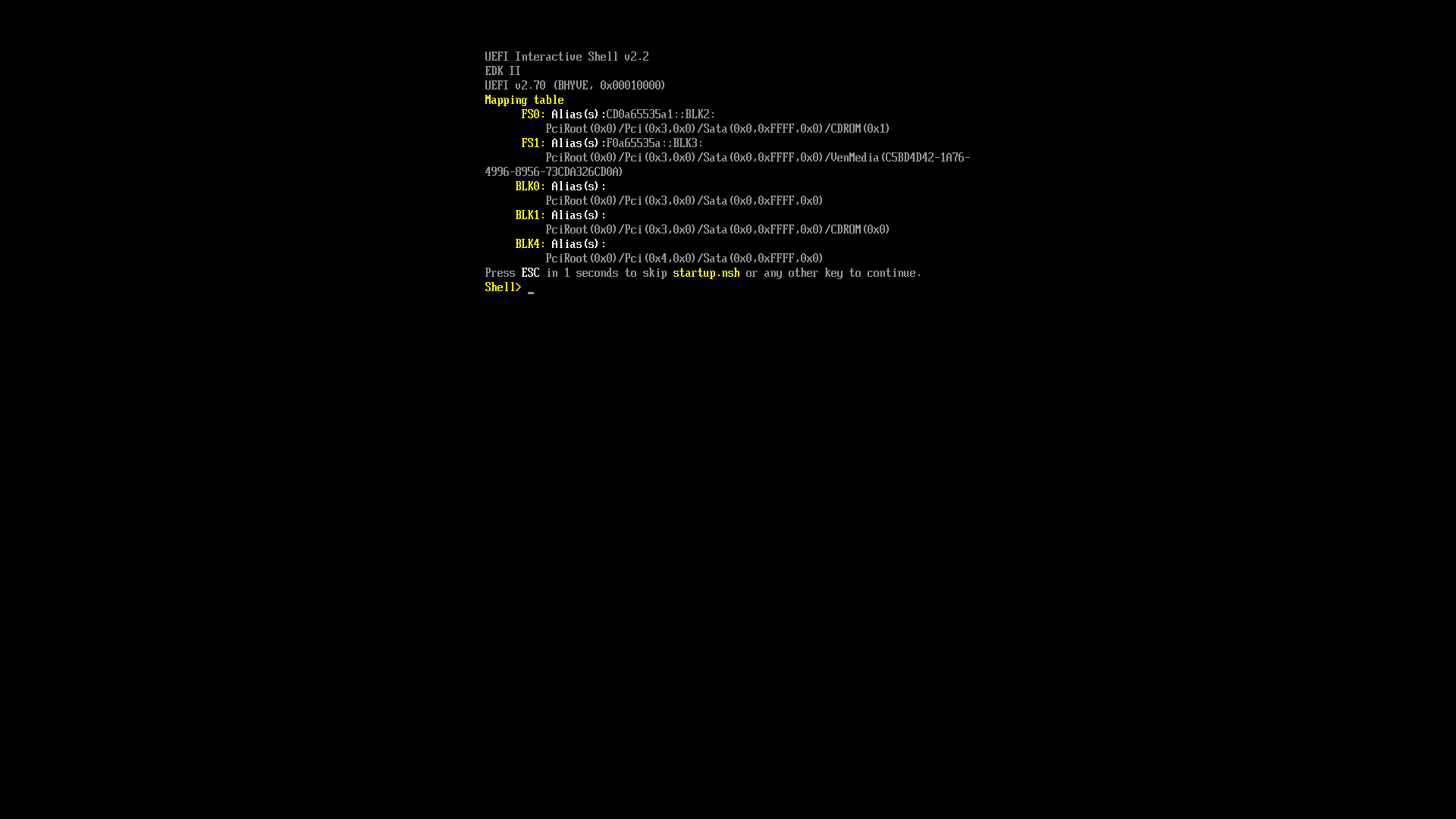
> **技巧**
>
> 如忘记按键而退回至 UEFI Shell,请停止虚拟机,重新执行上面的安装步骤。
>
>  


将第二项改为“Chinese (Simplified, Mainland China)”。

选择“Chinese (Simplified, Mainland China)”。

安装过程中 VNC 连接可能数次中断,重新连接即可恢复。
在 tigervnc-viewer 中输入 `localhost`,点击连接,随后按任意键继续安装过程。
> **技巧**
>
> 终止虚拟机:优先使用 `vm stop` 命令向虚拟机发送 ACPI 关机信号,实现关闭。如果虚拟机阻碍宿主机关机,可在 tty 中按 `Ctrl`+`C` 跳过等待并强制关机。
>
> ```sh
> # vm list
> NAME DATASTORE LOADER CPU MEMORY VNC AUTO STATE
> winguest default uefi 2 4G 0.0.0.0:5900 No Running (2072)
> # vm stop winguest
> Sending ACPI shutdown to winguest
> ```
>
> 如 `vm stop` 无效,使用 SIGTERM 信号:
>
> ```sh
> # ps -el | grep bhyve
> UID PID PPID C PRI NI VSZ RSS MWCHAN STAT TT TIME COMMAND
> 0 1858 1 1 68 0 16388 4 wait IW 3 0:00.00 () /bin/sh /usr/local/sbin/vm _run winguest /home/ykla/zh-cn_windows_11_business_editions_version_24h2_x64_dvd
> # kill 1858
> ```
>
> 等待约 10-30 秒后确认进程已退出,再运行 `bhyvectl --destroy --vm=winguest` 清理。仅在 SIGTERM 多次尝试仍无效时,方可使用 `kill -9` 作为最后手段(**警告:可能导致虚拟机磁盘数据损坏**)。
### 安装后配置
系统安装完成后需要初始配置,步骤如下:

选择“China”。
安装后启动虚拟机:
```sh
# vm start winguest
```
打开 VNC 连接即可。

输入用户名。

输入密码。

重复输入密码。

输入安全问题,系统会重复三次,要求设置三个不同问题。

隐私设置。可根据需要调整,随后点击“Accept”。

安装过程中系统会执行更新,可尝试跳过此步骤(经测试 `oobe\bypassnro` 无效),根据实际情况决定。


中文环境配置:


### 故障排除与未竟事宜
本节列出 bhyve 虚拟机使用过程中可能遇到的问题及解决方法。
如遇问题,请先重启宿主机;如果问题仍然存在,可借助 `ifconfig` 检查并删除多余网卡。
如果虚拟机长时间保持 stopped 状态,请检查网络配置。
查看网络配置(虚拟机关闭状态):
```sh
# ifconfig
alc0: flags=8802 metric 0 mtu 1500
options=c319a
ether 20:89:82:94:7c:c9
media: Ethernet autoselect
nd6 options=29
lo0: flags=8049 metric 0 mtu 16384
options=680003
inet6 ::1 prefixlen 128
inet6 fe80::1%lo0 prefixlen 64 scopeid 0x2
inet 127.0.0.1 netmask 0xff000000
groups: lo
nd6 options=21
ue0: flags=8943 metric 0 mtu 1500
options=8000b
ether f8:e2:3b:3f:ea:4c
inet 192.168.31.169 netmask 0xffffff00 broadcast 192.168.31.255
media: Ethernet autoselect (1000baseT )
status: active
nd6 options=29
vm-public: flags=8843 metric 0 mtu 1500
ether 3a:e1:fa:98:33:b4
id 00:00:00:00:00:00 priority 32768 hellotime 2 fwddelay 15
maxage 20 holdcnt 6 proto rstp maxaddr 2000 timeout 1200
root id 00:00:00:00:00:00 priority 32768 ifcost 0 port 0
member: ue0 flags=143
ifmaxaddr 0 port 3 priority 128 path cost 20000
groups: bridge vm-switch viid-4c918@
nd6 options=9
```
查看网络配置(虚拟机开启状态),此时会多出一个网络接口 `tap0`:
```sh
tap0: flags=8943 metric 0 mtu 1500
description: vmnet/winguest/0/public
options=80000
ether 58:9c:fc:10:ff:d6
groups: tap vm-port
media: Ethernet autoselect
status: active
nd6 options=29
Opened by PID 2519
```
## 可选配置
以下为额外的虚拟机管理命令:
1. **查看所有虚拟机状态**:
```sh
# vm list
NAME DATASTORE LOADER CPU MEMORY VNC AUTO STATE
winguest default uefi 2 4G - No Stopped
```
2. **查看指定的虚拟机状态**:
```sh
# vm info winguest
------------------------
Virtual Machine: winguest
------------------------
state: stopped
datastore: default
loader: uefi
uuid: af86e094-56da-11ed-958f-208984999cc9
cpu: 2
memory: 4G
network-interface
number: 0
emulation: e1000
virtual-switch: public
fixed-mac-address: 58:9c:fc:0c:5e:bb
fixed-device: -
virtual-disk
number: 0
device-type: file
emulation: ahci-hd
options: -
system-path: /home/ykla/vm/winguest/disk0.img
bytes-size: 42949672960 (40.000G)
bytes-used: 23557898240 (21.940G)
```
## 参考文献
* vm-bhyve 项目. vm-bhyve/wiki/Running-Windows\[EB/OL]. vm-bhyve 项目, \[2026-03-25]. . 教程主要参考此处,详述了 Windows 虚拟机部署;中文版本在 [vm-bhyve Wiki](https://book.bsdcn.org/wen-zhang/wen-zhang/vm-bhyve)。
* bhyve dev. The win11 release ISO requires the install-time regedit TPM workaround\[EB/OL]. Twitter, (2021-10-08)\[2026-03-25]. . 提供了 Windows 11 TPM 绕过方法。
* rootbert. windows 11 on bhyve\[EB/OL]. The FreeBSD Forums, \[2026-03-25]. . 社区讨论 Windows 11 部署问题与解决方案。
* dadv. FreeBSD, bhyve и Windows 11\[EB/OL]. livejournal.com, \[2026-03-25]. . 提供了俄语 Windows 11 部署指南。
* FreeBSD Project. wiki/bhyve/Windows\[EB/OL]. FreeBSD Wiki, \[2026-03-25]. . 官方 Wiki,提供了 Windows 虚拟机支持信息。
* vm-bhyve 项目. churchers/vm-bhyve/wiki\[EB/OL]. vm-bhyve 项目, \[2026-03-25]. . vm-bhyve 官方文档。
* srobb.net. Using Windows on FreeBSD's vm-bhyve\[EB/OL]. srobb.net, \[2026-03-25]. . 提供了 Windows 虚拟机实用配置指南。
* Microsoft. 最低系统要求 - Windows IoT Enterprise\[EB/OL]. \[2026-04-17]. . Microsoft Learn. Windows 11 IoT Enterprise LTSC 将 TPM 2.0 列为可选要求。
* FreeBSD Project. usbhid(4)\[EB/OL]. \[2026-04-17]. . FreeBSD USB HID 子系统手册页。
* Microsoft. Firmware WEG: Frequently asked questions (FAQ)\[EB/OL]. \[2026-04-17]. . Microsoft Learn. Windows UEFI 启动要求说明,64 位 Windows 7 需要 CSM 或 64 位 UEFI 固件支持。
---
# Agent Instructions
This documentation is published with GitBook. GitBook is the documentation platform designed so that both humans and AI agents can read, navigate, and reason over technical content effectively. Learn more at gitbook.com.
## Querying This Documentation
If you need additional information that is not directly available in this page, you can query the documentation by asking a question.
Perform an HTTP GET request on the following URL with the `ask` and `goal` query parameters:
```
GET https://book.bsdcn.org/di-32-zhang-xu-ni-hua-yu-rong-qi-guan-li/di-32.1-jie-shi-yong-bhyve-ji-vm-bhyve-gong-ju-an-zhuang-windows-11.md?ask=&goal=
```
`ask` is the immediate question: it should be specific, self-contained, and written in natural language.
`goal` is what the user is ultimately trying to achieve, the reason they need the answer. Sharing it helps GitBook give you a better, more relevant answer. A goal is most helpful when it describes the outcome the user wants rather than restating the question. For example, with `ask=how do I create an API token`, a goal like `automate deployments from our CI pipeline` lets GitBook tailor the answer to that use case.
The response will contain a direct answer to the question and relevant excerpts and sources from the documentation.
Use this mechanism when the answer is not explicitly present in the current page, you need clarification or additional context, or you want to retrieve related documentation sections.


将第二项改为“Chinese (Simplified, Mainland China)”。

选择“Chinese (Simplified, Mainland China)”。

安装过程中 VNC 连接可能数次中断,重新连接即可恢复。
在 tigervnc-viewer 中输入 `localhost`,点击连接,随后按任意键继续安装过程。
> **技巧**
>
> 终止虚拟机:优先使用 `vm stop` 命令向虚拟机发送 ACPI 关机信号,实现关闭。如果虚拟机阻碍宿主机关机,可在 tty 中按 `Ctrl`+`C` 跳过等待并强制关机。
>
> ```sh
> # vm list
> NAME DATASTORE LOADER CPU MEMORY VNC AUTO STATE
> winguest default uefi 2 4G 0.0.0.0:5900 No Running (2072)
> # vm stop winguest
> Sending ACPI shutdown to winguest
> ```
>
> 如 `vm stop` 无效,使用 SIGTERM 信号:
>
> ```sh
> # ps -el | grep bhyve
> UID PID PPID C PRI NI VSZ RSS MWCHAN STAT TT TIME COMMAND
> 0 1858 1 1 68 0 16388 4 wait IW 3 0:00.00 () /bin/sh /usr/local/sbin/vm _run winguest /home/ykla/zh-cn_windows_11_business_editions_version_24h2_x64_dvd
> # kill 1858
> ```
>
> 等待约 10-30 秒后确认进程已退出,再运行 `bhyvectl --destroy --vm=winguest` 清理。仅在 SIGTERM 多次尝试仍无效时,方可使用 `kill -9` 作为最后手段(**警告:可能导致虚拟机磁盘数据损坏**)。
### 安装后配置
系统安装完成后需要初始配置,步骤如下:

选择“China”。
安装后启动虚拟机:
```sh
# vm start winguest
```
打开 VNC 连接即可。

输入用户名。

输入密码。

重复输入密码。

输入安全问题,系统会重复三次,要求设置三个不同问题。

隐私设置。可根据需要调整,随后点击“Accept”。

安装过程中系统会执行更新,可尝试跳过此步骤(经测试 `oobe\bypassnro` 无效),根据实际情况决定。


中文环境配置:


### 故障排除与未竟事宜
本节列出 bhyve 虚拟机使用过程中可能遇到的问题及解决方法。
如遇问题,请先重启宿主机;如果问题仍然存在,可借助 `ifconfig` 检查并删除多余网卡。
如果虚拟机长时间保持 stopped 状态,请检查网络配置。
查看网络配置(虚拟机关闭状态):
```sh
# ifconfig
alc0: flags=8802 metric 0 mtu 1500
options=c319a
ether 20:89:82:94:7c:c9
media: Ethernet autoselect
nd6 options=29
lo0: flags=8049 metric 0 mtu 16384
options=680003
inet6 ::1 prefixlen 128
inet6 fe80::1%lo0 prefixlen 64 scopeid 0x2
inet 127.0.0.1 netmask 0xff000000
groups: lo
nd6 options=21
ue0: flags=8943 metric 0 mtu 1500
options=8000b
ether f8:e2:3b:3f:ea:4c
inet 192.168.31.169 netmask 0xffffff00 broadcast 192.168.31.255
media: Ethernet autoselect (1000baseT )
status: active
nd6 options=29
vm-public: flags=8843 metric 0 mtu 1500
ether 3a:e1:fa:98:33:b4
id 00:00:00:00:00:00 priority 32768 hellotime 2 fwddelay 15
maxage 20 holdcnt 6 proto rstp maxaddr 2000 timeout 1200
root id 00:00:00:00:00:00 priority 32768 ifcost 0 port 0
member: ue0 flags=143
ifmaxaddr 0 port 3 priority 128 path cost 20000
groups: bridge vm-switch viid-4c918@
nd6 options=9
```
查看网络配置(虚拟机开启状态),此时会多出一个网络接口 `tap0`:
```sh
tap0: flags=8943 metric 0 mtu 1500
description: vmnet/winguest/0/public
options=80000
ether 58:9c:fc:10:ff:d6
groups: tap vm-port
media: Ethernet autoselect
status: active
nd6 options=29
Opened by PID 2519
```
## 可选配置
以下为额外的虚拟机管理命令:
1. **查看所有虚拟机状态**:
```sh
# vm list
NAME DATASTORE LOADER CPU MEMORY VNC AUTO STATE
winguest default uefi 2 4G - No Stopped
```
2. **查看指定的虚拟机状态**:
```sh
# vm info winguest
------------------------
Virtual Machine: winguest
------------------------
state: stopped
datastore: default
loader: uefi
uuid: af86e094-56da-11ed-958f-208984999cc9
cpu: 2
memory: 4G
network-interface
number: 0
emulation: e1000
virtual-switch: public
fixed-mac-address: 58:9c:fc:0c:5e:bb
fixed-device: -
virtual-disk
number: 0
device-type: file
emulation: ahci-hd
options: -
system-path: /home/ykla/vm/winguest/disk0.img
bytes-size: 42949672960 (40.000G)
bytes-used: 23557898240 (21.940G)
```
## 参考文献
* vm-bhyve 项目. vm-bhyve/wiki/Running-Windows\[EB/OL]. vm-bhyve 项目, \[2026-03-25]. . 教程主要参考此处,详述了 Windows 虚拟机部署;中文版本在 [vm-bhyve Wiki](https://book.bsdcn.org/wen-zhang/wen-zhang/vm-bhyve)。
* bhyve dev. The win11 release ISO requires the install-time regedit TPM workaround\[EB/OL]. Twitter, (2021-10-08)\[2026-03-25]. . 提供了 Windows 11 TPM 绕过方法。
* rootbert. windows 11 on bhyve\[EB/OL]. The FreeBSD Forums, \[2026-03-25]. . 社区讨论 Windows 11 部署问题与解决方案。
* dadv. FreeBSD, bhyve и Windows 11\[EB/OL]. livejournal.com, \[2026-03-25]. . 提供了俄语 Windows 11 部署指南。
* FreeBSD Project. wiki/bhyve/Windows\[EB/OL]. FreeBSD Wiki, \[2026-03-25]. . 官方 Wiki,提供了 Windows 虚拟机支持信息。
* vm-bhyve 项目. churchers/vm-bhyve/wiki\[EB/OL]. vm-bhyve 项目, \[2026-03-25]. . vm-bhyve 官方文档。
* srobb.net. Using Windows on FreeBSD's vm-bhyve\[EB/OL]. srobb.net, \[2026-03-25]. . 提供了 Windows 虚拟机实用配置指南。
* Microsoft. 最低系统要求 - Windows IoT Enterprise\[EB/OL]. \[2026-04-17]. . Microsoft Learn. Windows 11 IoT Enterprise LTSC 将 TPM 2.0 列为可选要求。
* FreeBSD Project. usbhid(4)\[EB/OL]. \[2026-04-17]. . FreeBSD USB HID 子系统手册页。
* Microsoft. Firmware WEG: Frequently asked questions (FAQ)\[EB/OL]. \[2026-04-17]. . Microsoft Learn. Windows UEFI 启动要求说明,64 位 Windows 7 需要 CSM 或 64 位 UEFI 固件支持。
---
# Agent Instructions
This documentation is published with GitBook. GitBook is the documentation platform designed so that both humans and AI agents can read, navigate, and reason over technical content effectively. Learn more at gitbook.com.
## Querying This Documentation
If you need additional information that is not directly available in this page, you can query the documentation by asking a question.
Perform an HTTP GET request on the following URL with the `ask` and `goal` query parameters:
```
GET https://book.bsdcn.org/di-32-zhang-xu-ni-hua-yu-rong-qi-guan-li/di-32.1-jie-shi-yong-bhyve-ji-vm-bhyve-gong-ju-an-zhuang-windows-11.md?ask=&goal=
```
`ask` is the immediate question: it should be specific, self-contained, and written in natural language.
`goal` is what the user is ultimately trying to achieve, the reason they need the answer. Sharing it helps GitBook give you a better, more relevant answer. A goal is most helpful when it describes the outcome the user wants rather than restating the question. For example, with `ask=how do I create an API token`, a goal like `automate deployments from our CI pipeline` lets GitBook tailor the answer to that use case.
The response will contain a direct answer to the question and relevant excerpts and sources from the documentation.
Use this mechanism when the answer is not explicitly present in the current page, you need clarification or additional context, or you want to retrieve related documentation sections.