# 3.2 使用 VMware Workstation Pro 安装 FreeBSD
本节介绍在 VMware Workstation Pro 虚拟化平台上部署 FreeBSD 操作系统的完整流程与关键配置细节。
## 视频教程
以下视频教程演示了在 Windows 11 上安装 VMware Workstation Pro 17 的过程,具有直观的操作演示,可供读者参考。
* [001-Windows 11 安装 VMware 17](https://www.bilibili.com/video/BV1Qji2YLEgS)
## 镜像下载
在开始安装之前,需要先下载 FreeBSD 的安装介质镜像,这是系统部署的前提条件。
> **提示**
>
> 虚拟机也可以使用 FreeBSD 官方构建的 [虚拟机镜像](https://download.freebsd.org/releases/VM-IMAGES/15.0-RELEASE/amd64/Latest/),该类镜像经过预配置,使用时需要手动扩容,文件系统可选 UFS 与 ZFS。
>
> 虚拟机一般使用 `FreeBSD-15.0-RELEASE-amd64-disc1.iso` 等类似文件名和后缀的 ISO 光盘镜像,但 `FreeBSD-15.0-RELEASE-amd64-memstick.img` 并非只能用于 U 盘刻录,虚拟机同样可以使用,具体使用方法可参考其他章节。
## 配置虚拟机
镜像下载完成后,在 VMware Workstation Pro 中创建新的虚拟机,按照以下步骤进行配置。


请务必选择“稍后安装操作系统”,否则可能导致启动问题。

请选择“其他”,然后选择 FreeBSD。
> **技巧**
>
> 在本次测试环境中,选择其他操作系统类型也能正常启动,但为保持配置一致性并避免潜在兼容性问题,建议选择 FreeBSD。对于低版本的 FreeBSD,虚拟机增强工具没有开源,可能会出现问题。

虚拟机通常会占用较大的磁盘空间。若你不希望系统盘(如 C 盘)空间被占满,请自行调整虚拟机的存储位置。

请根据实际需要调整虚拟磁盘的最大大小。默认值可能偏小。若要安装图形化桌面环境,建议分配至少 20 GB 的磁盘空间。


默认的 256 MB 内存可以启动系统,但不建议用于实际使用。最低建议配置为 512 MB。

默认的 1 个 CPU 核心可以启动,但为了获得更好的性能,建议根据主机资源情况进行调整。

在“使用 ISO 映像文件”处,点击“浏览”,找到并选中你下载的 `FreeBSD-15.0-RELEASE-amd64-disc1.iso` 文件。

> **技巧**
>
> 经过测试,FreeBSD 也可以支持 UEFI 下 VMware 的显卡驱动。——2025 年 3 月 24 日
> **警告**
>
> 由于 [Bug 250580 - VMware UEFI guests crash in virtual hardware after r366691](https://bugs.freebsd.org/bugzilla/show_bug.cgi?id=250580) 的存在,FreeBSD 11/12 在 VMware 的 UEFI 环境下可能无法启动。经测试,FreeBSD 13.0 可正常启动。


## 网络设置
请使用 NAT 模式(默认设置)。如果虚拟机无法与宿主机(物理机)通信,请打开 VMware 的“编辑”菜单,选择“虚拟网络编辑器”,点击“还原默认设置”,直至配置恢复正常。
> **注意**
>
> 经过测试,桥接模式的虚拟机在与主机传递文件时,网速较慢。
> **技巧**
>
> 如果“还原默认设置”无效,且网络适配器列表异常(例如始终只有单个模式),可尝试根据下图所示手动配置网络。
> **警告**
>
> NAT 模式的“名称”与你主机的 `控制面板\网络和 Internet\网络连接` 中的 `VMware Network Adapter VMnet8` 绑定,默认绑定的是 `8`。换言之,NAT 模式的“名称”默认必须指定为下图所示的 `VMnet8`,否则虚拟机将无法联网。
>
>  
通常情况下无需进行手动设置。如果虚拟机内网络接口一直提示 `no link`,请尝试重启宿主机,然后打开 VMware 的虚拟网络编辑器,再次执行“还原默认设置”操作(不推荐手动配置,可能无效)。
如果无法连接网络,可尝试在虚拟机内将 DNS 服务器设置为 `223.5.5.5`。其他网络配置方法请参阅本章其他小节。
如果配置为桥接模式后始终无法通过 DHCP 获取 IP 地址,可尝试将网络适配器的“桥接到”选项从“自动”改为你的主机当前正在使用的物理网卡。

## 虚拟机增强工具与显卡驱动
为实现虚拟机与宿主机的良好集成,需安装 VMware 显卡驱动和虚拟机增强工具。Open VM Tools 是 VMware 提供的开源虚拟机增强工具套件,提供屏幕自动缩放、鼠标集成、文件共享等功能;xf86-video-vmware 是 VMware 显卡驱动;xf86-input-vmmouse 是 VMware 虚拟鼠标驱动。使用 pkg 的命令如下:
```sh
# pkg install xf86-video-vmware open-vm-tools xf86-input-vmmouse
```
或者使用 Ports 系统编译安装:
```sh
# cd /usr/ports/x11-drivers/xf86-video-vmware/ && make install clean
# cd /usr/ports/emulators/open-vm-tools/ && make install clean
# cd /usr/ports/x11-drivers/xf86-input-vmmouse/ && make install clean
```
```
/usr/
└── ports/
├── x11-drivers/
│ ├── xf86-video-vmware/ # VMware 显卡驱动
│ └── xf86-input-vmmouse/ # VMware 虚拟鼠标驱动
└── emulators/
└── open-vm-tools/ # 虚拟机增强工具
```
> **注意**
>
> 如果不需要图形界面支持,可以安装无 X11 依赖的版本(仍然是 Port `emulators/open-vm-tools`):
>
> ```sh
> # pkg install open-vm-tools-nox11
> ```
安装完成后,通常无需额外配置即可实现虚拟机屏幕的自动缩放功能。
> **注意**
>
> 即使在 Wayland 环境下,也需要安装该驱动。
> **技巧**
>
> 如果屏幕显示不正常(过大),请尝试以下操作:编辑虚拟机设置→硬件→显示器→监视器→指定监视器设置→任意监视器的最大分辨率,设置为主机的分辨率或略低于主机分辨率。具体步骤可参考故障排除部分。
### 鼠标集成(主机虚拟机鼠标自由切换)
请先安装显卡驱动和虚拟机增强工具。
```sh
# service moused enable # 启用 moused 服务并写入系统配置
# Xorg -configure # 生成 Xorg 默认配置文件
# mv /root/xorg.conf.new /usr/local/share/X11/xorg.conf.d/xorg.conf # 安装 Xorg 配置文件
```
```
/
├── root/
│ └── xorg.conf.new # 生成的 Xorg 默认配置文件
└── usr/
└── local/
└── share/
└── X11/
└── xorg.conf.d/
└── xorg.conf # 最终安装的 Xorg 配置文件
```
编辑 `/usr/local/share/X11/xorg.conf.d/xorg.conf` 文件,修改以下段落(其他部分保持不变):
```ini
Section "ServerLayout"
Identifier "X.org Configured"
Screen 0 "Screen0" 0 0
InputDevice "Mouse0" "CorePointer"
InputDevice "Keyboard0" "CoreKeyboard"
Option "AutoAddDevices" "Off" # 添加此行到此处:禁止 Xorg 自动添加输入设备
EndSection
…………此处省略一部分…………
Section "InputDevice"
Identifier "Mouse0"
Driver "vmmouse" # 修改 mouse 为 vmmouse:使用 VMware 虚拟鼠标驱动
Option "Protocol" "auto"
Option "Device" "/dev/sysmouse"
Option "ZAxisMapping" "4 5 6 7"
EndSection
…………此处省略一部分…………
```
### 共享文件夹
请先安装虚拟机增强工具(Open VM Tools)。
#### 在物理机设置共享文件夹

> **注意**
>
> 此示例中虚拟机名称显示为“Windows 11”,这是因为该虚拟机被配置为 Windows 11 与 FreeBSD 双系统,属正常情况。
列出当前可用的 VMware 共享文件夹:
```sh
# vmware-hgfsclient
123pan
```
#### 加载 fuse 模块
将以下内容添加到 `/boot/loader.conf` 文件中:
```sh
fusefs_load="YES"
```
可在系统启动时加载 fusefs 内核模块。
```
/
├── boot/
│ └── loader.conf # 系统启动加载配置文件
├── etc/
│ └── fstab # 文件系统挂载配置
└── mnt/
└── hgfs/ # VMware 共享文件夹挂载点
```
#### 挂载
**手动挂载**
> **注意**
>
> 请将以下命令中的 `123pan` 替换为你在 VMware 中设置的共享文件夹名称。
将 VMware 共享目录 `123pan` 挂载到 `/mnt/hgfs`:
```sh
# vmhgfs-fuse .host:/123pan /mnt/hgfs
```
**自动挂载**
编辑 `/etc/fstab` 文件。添加以下挂载条目(请将 `123pan` 替换为你的共享文件夹名称):
```sh
.host:/123pan /mnt/hgfs fusefs rw,mountprog=/usr/local/bin/vmhgfs-fuse,allow_other,failok 0 0
```
即可自动挂载 VMware 共享目录。
挂载 fstab 中所有未挂载的文件系统,检查有无错误(若无错误输出则正常),错误的配置可能导致系统无法正常启动:
```sh
# mount -al
```
#### 查看共享文件夹
列出已挂载的 VMware 共享文件夹内容:
```sh
# ls /mnt/hgfs/
Downloads
# ls /mnt/hgfs/Downloads/
零跑
```

文件内容一致。
#### 参考文献
* MaRcOGO. 解决 vmware 上 Ubuntu 共享文件夹\[EB/OL]. (2022-07)\[2026-03-26]. . 提供了 VMware 共享文件夹配置的整体方法框架。
* FreeBSD Forums. fuse: failed to open fuse device\[EB/OL]. \[2026-03-26]. . 解决了 fuse 设备无法打开的问题(如 `fuse: failed to open fuse device: No such file or directory`),为共享文件夹配置提供了关键参考。
* FreeBSD Forums. VMware shared folders\[EB/OL]. \[2026-03-26]. . 详细介绍了 FreeBSD 下 VMware 共享文件夹的具体挂载方法。
## 故障排除与未竟事宜
> **注意**
>
> 在使用 Windows 远程桌面或其他 XRDP 工具远程另一台 Windows 桌面,并使用其上面运行的 VMware 虚拟机操作 FreeBSD 时,鼠标通常会变得难以控制。这是正常现象。
* 每次进入图形界面,窗口都会异常扩大。
调整虚拟机的最大分辨率即可解决该问题。

硬件→显示→监视器→指定监视器设置→任意监视器的最大分辨率 (M),将其由默认最大的 `2560 x 1600`(2 K)改成其他较小值即可,亦可自定义数值。
* 没有声音
加载声卡后若仍然没有声音,请将音量调至 100% 后再进行确认,因为默认音量几乎微不可闻。
## 附录:博通公司(Broadcom)账号相关
> **警告**
>
> 博通官网可能发生变动,请以官网最新流程为准。
### 账号与下载说明
VMware 已被博通(Broadcom)收购。从官方下载 VMware 相关产品需先注册并登录博通账号。请注意,仅从博通官方域名(`broadcom.com`)下载软件。
> **博通账号的注册流程**
>
> * 打开
>
>

通常情况下无需进行手动设置。如果虚拟机内网络接口一直提示 `no link`,请尝试重启宿主机,然后打开 VMware 的虚拟网络编辑器,再次执行“还原默认设置”操作(不推荐手动配置,可能无效)。
如果无法连接网络,可尝试在虚拟机内将 DNS 服务器设置为 `223.5.5.5`。其他网络配置方法请参阅本章其他小节。
如果配置为桥接模式后始终无法通过 DHCP 获取 IP 地址,可尝试将网络适配器的“桥接到”选项从“自动”改为你的主机当前正在使用的物理网卡。

## 虚拟机增强工具与显卡驱动
为实现虚拟机与宿主机的良好集成,需安装 VMware 显卡驱动和虚拟机增强工具。Open VM Tools 是 VMware 提供的开源虚拟机增强工具套件,提供屏幕自动缩放、鼠标集成、文件共享等功能;xf86-video-vmware 是 VMware 显卡驱动;xf86-input-vmmouse 是 VMware 虚拟鼠标驱动。使用 pkg 的命令如下:
```sh
# pkg install xf86-video-vmware open-vm-tools xf86-input-vmmouse
```
或者使用 Ports 系统编译安装:
```sh
# cd /usr/ports/x11-drivers/xf86-video-vmware/ && make install clean
# cd /usr/ports/emulators/open-vm-tools/ && make install clean
# cd /usr/ports/x11-drivers/xf86-input-vmmouse/ && make install clean
```
```
/usr/
└── ports/
├── x11-drivers/
│ ├── xf86-video-vmware/ # VMware 显卡驱动
│ └── xf86-input-vmmouse/ # VMware 虚拟鼠标驱动
└── emulators/
└── open-vm-tools/ # 虚拟机增强工具
```
> **注意**
>
> 如果不需要图形界面支持,可以安装无 X11 依赖的版本(仍然是 Port `emulators/open-vm-tools`):
>
> ```sh
> # pkg install open-vm-tools-nox11
> ```
安装完成后,通常无需额外配置即可实现虚拟机屏幕的自动缩放功能。
> **注意**
>
> 即使在 Wayland 环境下,也需要安装该驱动。
> **技巧**
>
> 如果屏幕显示不正常(过大),请尝试以下操作:编辑虚拟机设置→硬件→显示器→监视器→指定监视器设置→任意监视器的最大分辨率,设置为主机的分辨率或略低于主机分辨率。具体步骤可参考故障排除部分。
### 鼠标集成(主机虚拟机鼠标自由切换)
请先安装显卡驱动和虚拟机增强工具。
```sh
# service moused enable # 启用 moused 服务并写入系统配置
# Xorg -configure # 生成 Xorg 默认配置文件
# mv /root/xorg.conf.new /usr/local/share/X11/xorg.conf.d/xorg.conf # 安装 Xorg 配置文件
```
```
/
├── root/
│ └── xorg.conf.new # 生成的 Xorg 默认配置文件
└── usr/
└── local/
└── share/
└── X11/
└── xorg.conf.d/
└── xorg.conf # 最终安装的 Xorg 配置文件
```
编辑 `/usr/local/share/X11/xorg.conf.d/xorg.conf` 文件,修改以下段落(其他部分保持不变):
```ini
Section "ServerLayout"
Identifier "X.org Configured"
Screen 0 "Screen0" 0 0
InputDevice "Mouse0" "CorePointer"
InputDevice "Keyboard0" "CoreKeyboard"
Option "AutoAddDevices" "Off" # 添加此行到此处:禁止 Xorg 自动添加输入设备
EndSection
…………此处省略一部分…………
Section "InputDevice"
Identifier "Mouse0"
Driver "vmmouse" # 修改 mouse 为 vmmouse:使用 VMware 虚拟鼠标驱动
Option "Protocol" "auto"
Option "Device" "/dev/sysmouse"
Option "ZAxisMapping" "4 5 6 7"
EndSection
…………此处省略一部分…………
```
### 共享文件夹
请先安装虚拟机增强工具(Open VM Tools)。
#### 在物理机设置共享文件夹

> **注意**
>
> 此示例中虚拟机名称显示为“Windows 11”,这是因为该虚拟机被配置为 Windows 11 与 FreeBSD 双系统,属正常情况。
列出当前可用的 VMware 共享文件夹:
```sh
# vmware-hgfsclient
123pan
```
#### 加载 fuse 模块
将以下内容添加到 `/boot/loader.conf` 文件中:
```sh
fusefs_load="YES"
```
可在系统启动时加载 fusefs 内核模块。
```
/
├── boot/
│ └── loader.conf # 系统启动加载配置文件
├── etc/
│ └── fstab # 文件系统挂载配置
└── mnt/
└── hgfs/ # VMware 共享文件夹挂载点
```
#### 挂载
**手动挂载**
> **注意**
>
> 请将以下命令中的 `123pan` 替换为你在 VMware 中设置的共享文件夹名称。
将 VMware 共享目录 `123pan` 挂载到 `/mnt/hgfs`:
```sh
# vmhgfs-fuse .host:/123pan /mnt/hgfs
```
**自动挂载**
编辑 `/etc/fstab` 文件。添加以下挂载条目(请将 `123pan` 替换为你的共享文件夹名称):
```sh
.host:/123pan /mnt/hgfs fusefs rw,mountprog=/usr/local/bin/vmhgfs-fuse,allow_other,failok 0 0
```
即可自动挂载 VMware 共享目录。
挂载 fstab 中所有未挂载的文件系统,检查有无错误(若无错误输出则正常),错误的配置可能导致系统无法正常启动:
```sh
# mount -al
```
#### 查看共享文件夹
列出已挂载的 VMware 共享文件夹内容:
```sh
# ls /mnt/hgfs/
Downloads
# ls /mnt/hgfs/Downloads/
零跑
```

文件内容一致。
#### 参考文献
* MaRcOGO. 解决 vmware 上 Ubuntu 共享文件夹\[EB/OL]. (2022-07)\[2026-03-26]. . 提供了 VMware 共享文件夹配置的整体方法框架。
* FreeBSD Forums. fuse: failed to open fuse device\[EB/OL]. \[2026-03-26]. . 解决了 fuse 设备无法打开的问题(如 `fuse: failed to open fuse device: No such file or directory`),为共享文件夹配置提供了关键参考。
* FreeBSD Forums. VMware shared folders\[EB/OL]. \[2026-03-26]. . 详细介绍了 FreeBSD 下 VMware 共享文件夹的具体挂载方法。
## 故障排除与未竟事宜
> **注意**
>
> 在使用 Windows 远程桌面或其他 XRDP 工具远程另一台 Windows 桌面,并使用其上面运行的 VMware 虚拟机操作 FreeBSD 时,鼠标通常会变得难以控制。这是正常现象。
* 每次进入图形界面,窗口都会异常扩大。
调整虚拟机的最大分辨率即可解决该问题。

硬件→显示→监视器→指定监视器设置→任意监视器的最大分辨率 (M),将其由默认最大的 `2560 x 1600`(2 K)改成其他较小值即可,亦可自定义数值。
* 没有声音
加载声卡后若仍然没有声音,请将音量调至 100% 后再进行确认,因为默认音量几乎微不可闻。
## 附录:博通公司(Broadcom)账号相关
> **警告**
>
> 博通官网可能发生变动,请以官网最新流程为准。
### 账号与下载说明
VMware 已被博通(Broadcom)收购。从官方下载 VMware 相关产品需先注册并登录博通账号。请注意,仅从博通官方域名(`broadcom.com`)下载软件。
> **博通账号的注册流程**
>
> * 打开
>
> 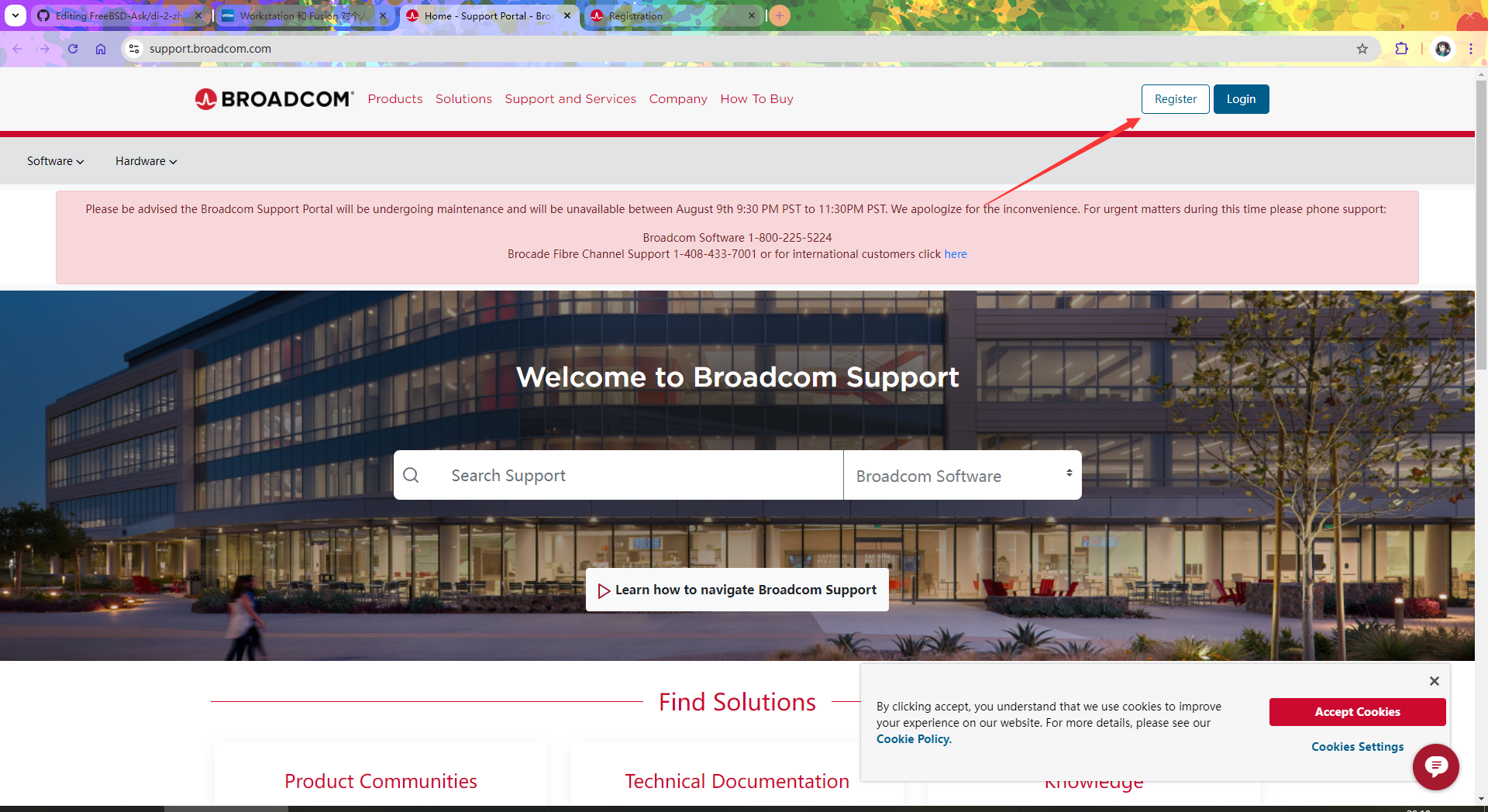 >
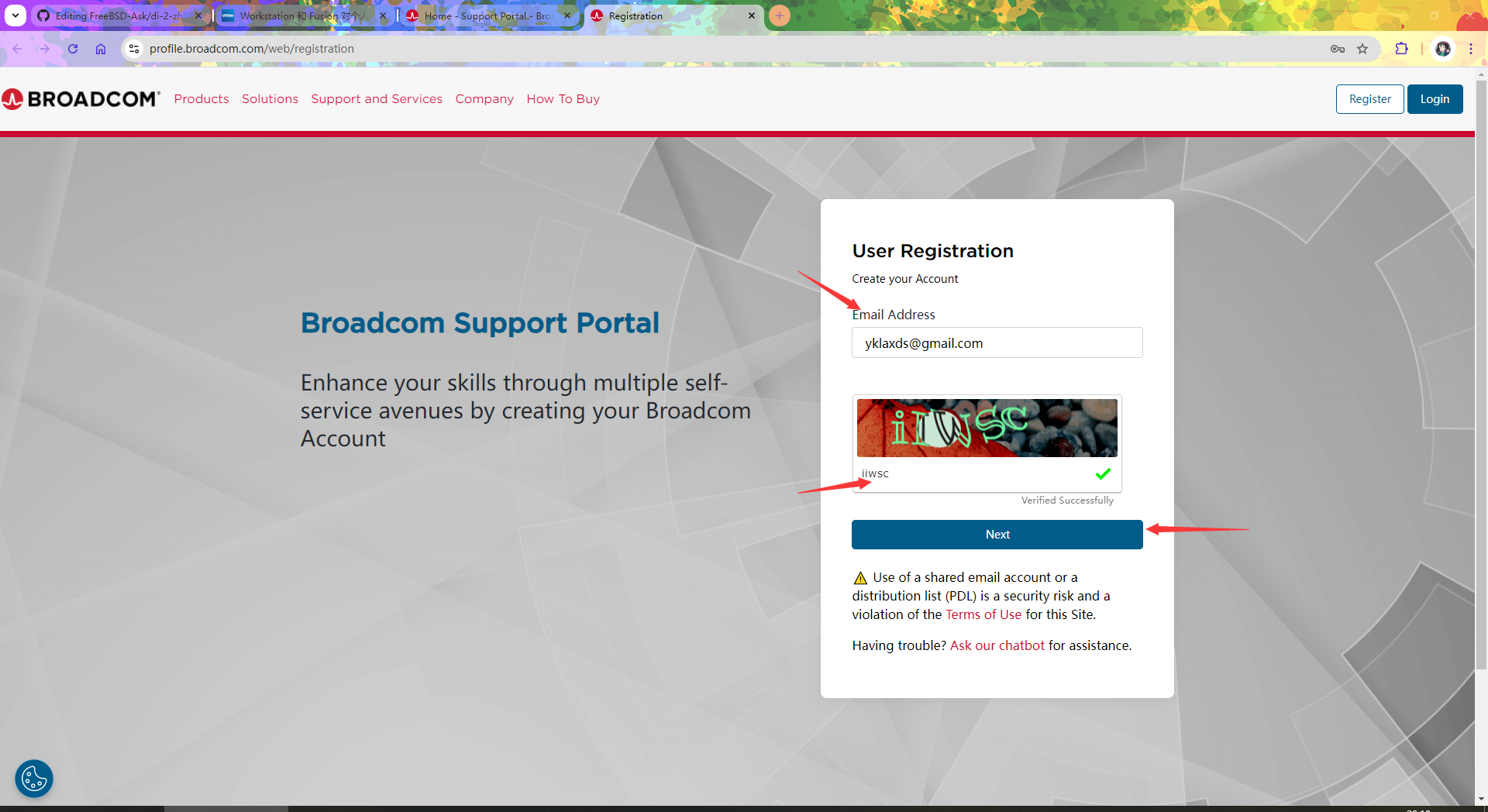
> * 点击右上角的“Register”(注册)(或者直接打开 )
>
> > 在页面“Email Address”(电子邮件)处输入你的电子邮箱。如果没有的话,可以用你的 QQ 号,然后直接加上一个 `@qq.com`,比如你的 QQ 号是 `1212111111`,那么你的 QQ 邮箱则为 `1212111111@qq.com`
> >
> > 在页面“Enter text from image”(输入图片上的文本)处输入图片上的文本信息(实际上是验证码)。如果看不清或不认识,可以点 `Enter text from image` 右侧的 🔁 点击“Next”(继续)
> >
> > 如果你使用的是 QQ 号生成的邮箱,请打开 。其他邮箱请在各自网站打开,如果不知道,请使用 QQ 邮箱。
>
>
>
> * 点击右上角的“Register”(注册)(或者直接打开 )
>
> > 在页面“Email Address”(电子邮件)处输入你的电子邮箱。如果没有的话,可以用你的 QQ 号,然后直接加上一个 `@qq.com`,比如你的 QQ 号是 `1212111111`,那么你的 QQ 邮箱则为 `1212111111@qq.com`
> >
> > 在页面“Enter text from image”(输入图片上的文本)处输入图片上的文本信息(实际上是验证码)。如果看不清或不认识,可以点 `Enter text from image` 右侧的 🔁 点击“Next”(继续)
> >
> > 如果你使用的是 QQ 号生成的邮箱,请打开 。其他邮箱请在各自网站打开,如果不知道,请使用 QQ 邮箱。
>
>  >
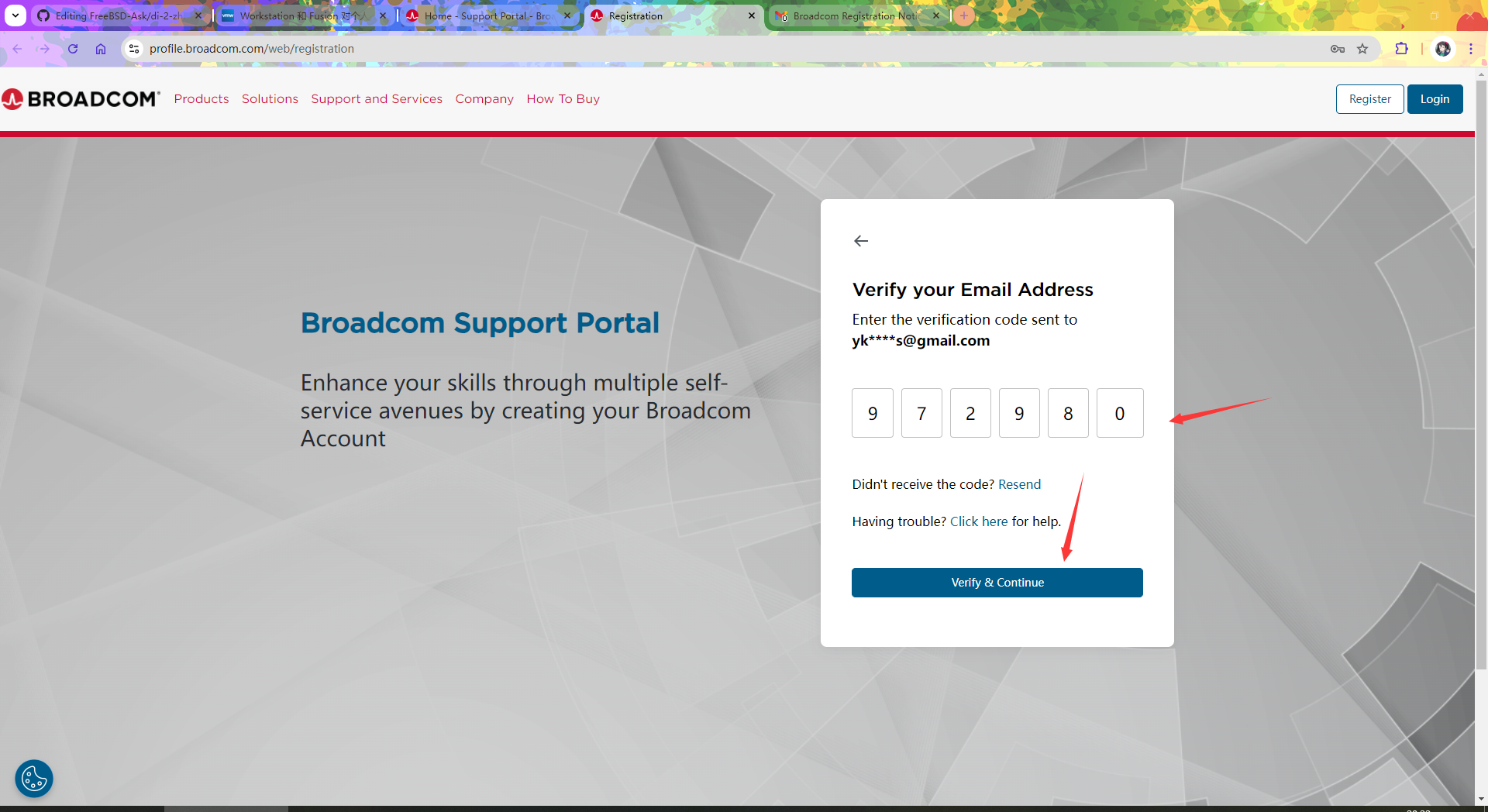
> * 将第五步得到的“Verification Code: 972980”,中的 972980(你的和我不一样,找你自己的)填到“Enter text from image”里面。
>
>
>
> * 将第五步得到的“Verification Code: 972980”,中的 972980(你的和我不一样,找你自己的)填到“Enter text from image”里面。
>
>  >
> * 点击“Verify & Continue”(确认并继续)
>
>
>
> * 点击“Verify & Continue”(确认并继续)
>
>  >
> * 完成注册
>
>
>
> * 完成注册
>
> 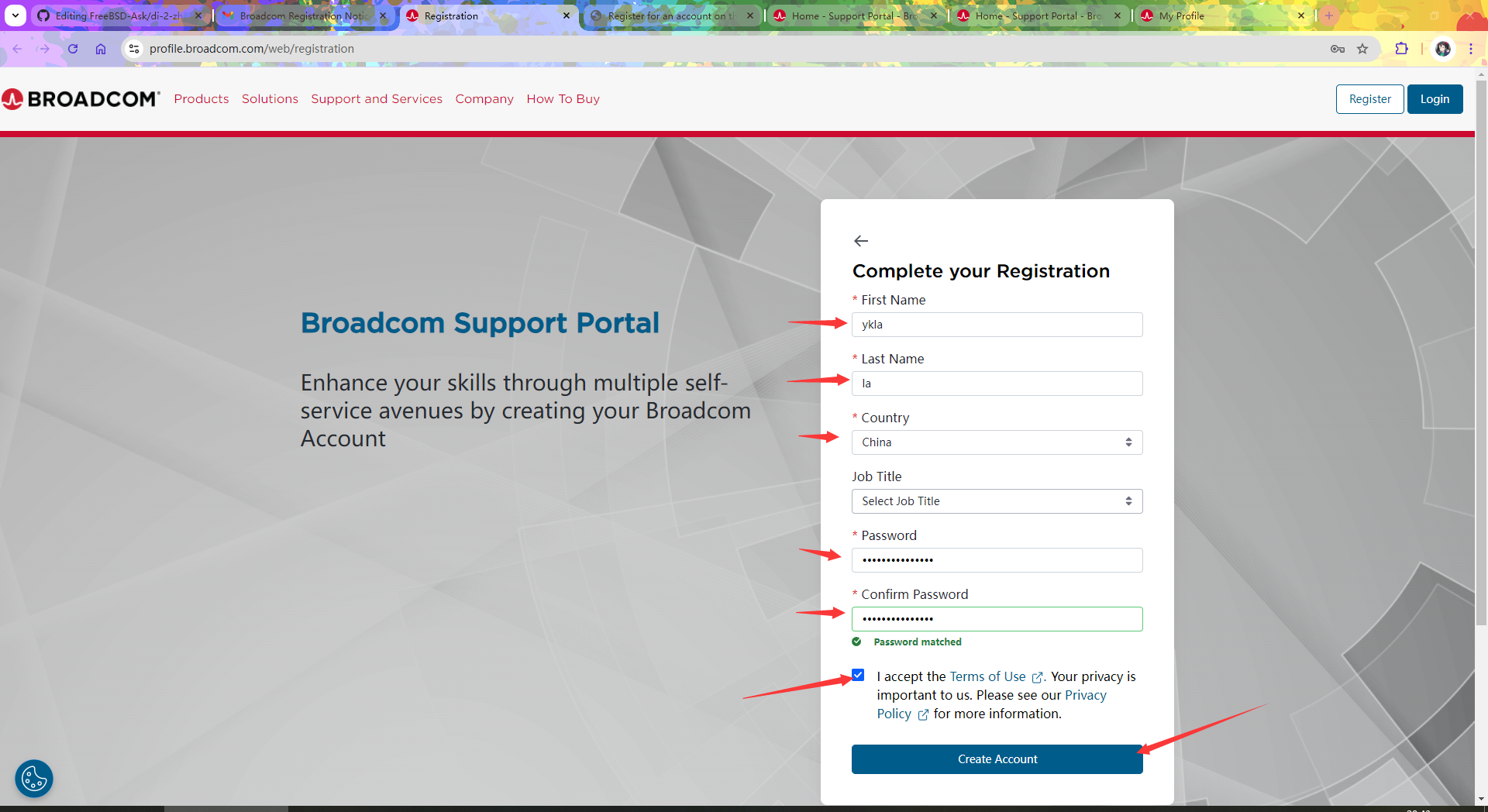 >
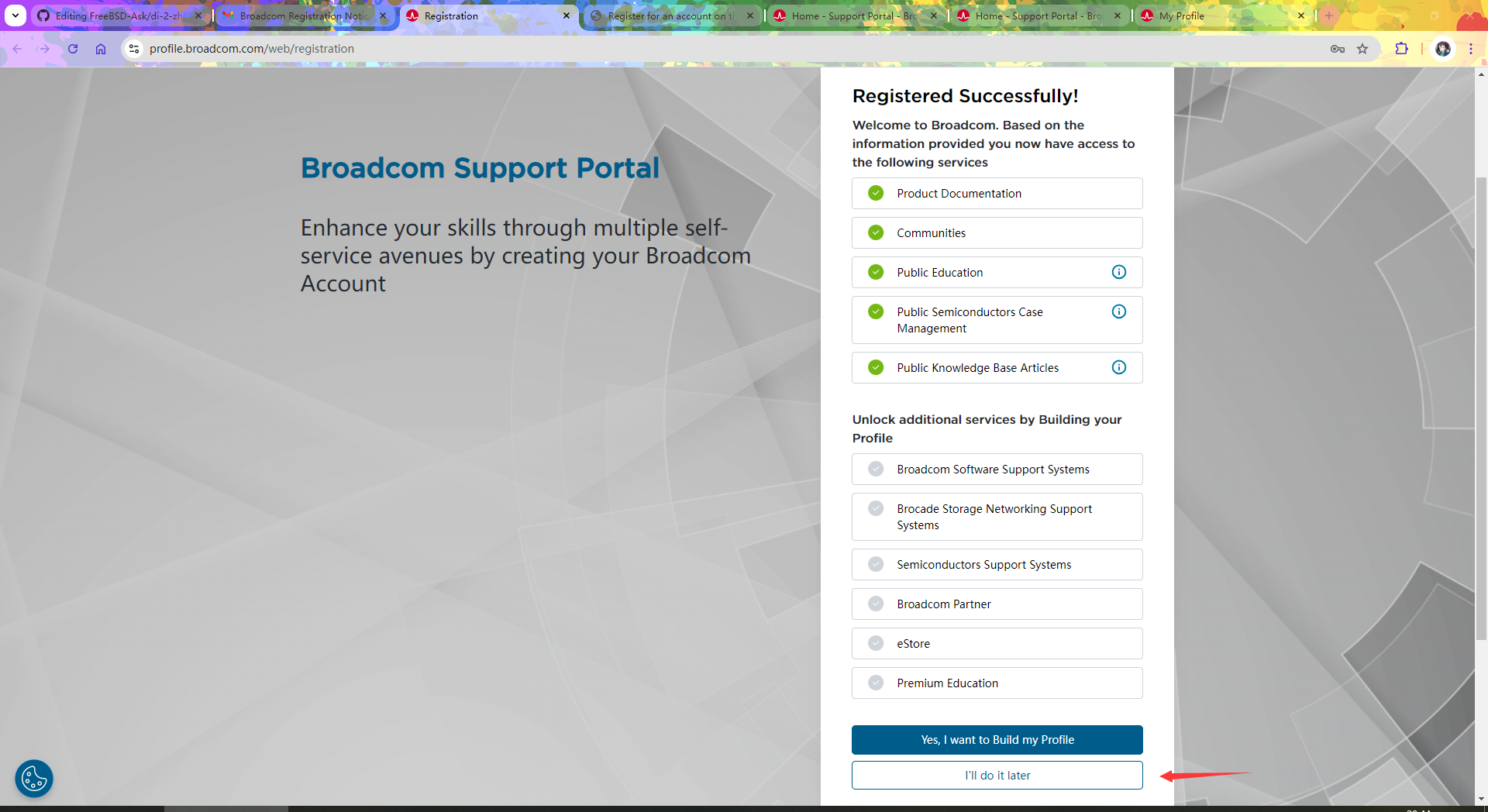
> * 结束注册流程
>
>
>
> * 结束注册流程
>
>  ### 博通(Broadcom)账号登录
> **博通(Broadcom)账号登录流程**
>
> * 打开
>
> > 点击右上角的“Login”(登录)(或者直接打开 )
>
>
### 博通(Broadcom)账号登录
> **博通(Broadcom)账号登录流程**
>
> * 打开
>
> > 点击右上角的“Login”(登录)(或者直接打开 )
>
>  >
> * Username(用户名)就是你注册时候的邮箱。然后点“Next”(下一步)
>
>
>
> * Username(用户名)就是你注册时候的邮箱。然后点“Next”(下一步)
>
>  >
> * 点击下一步
>
>
>
> * 点击下一步
>
>  >
> * 点击登录
>
>
>
> * 点击登录
>
>  >
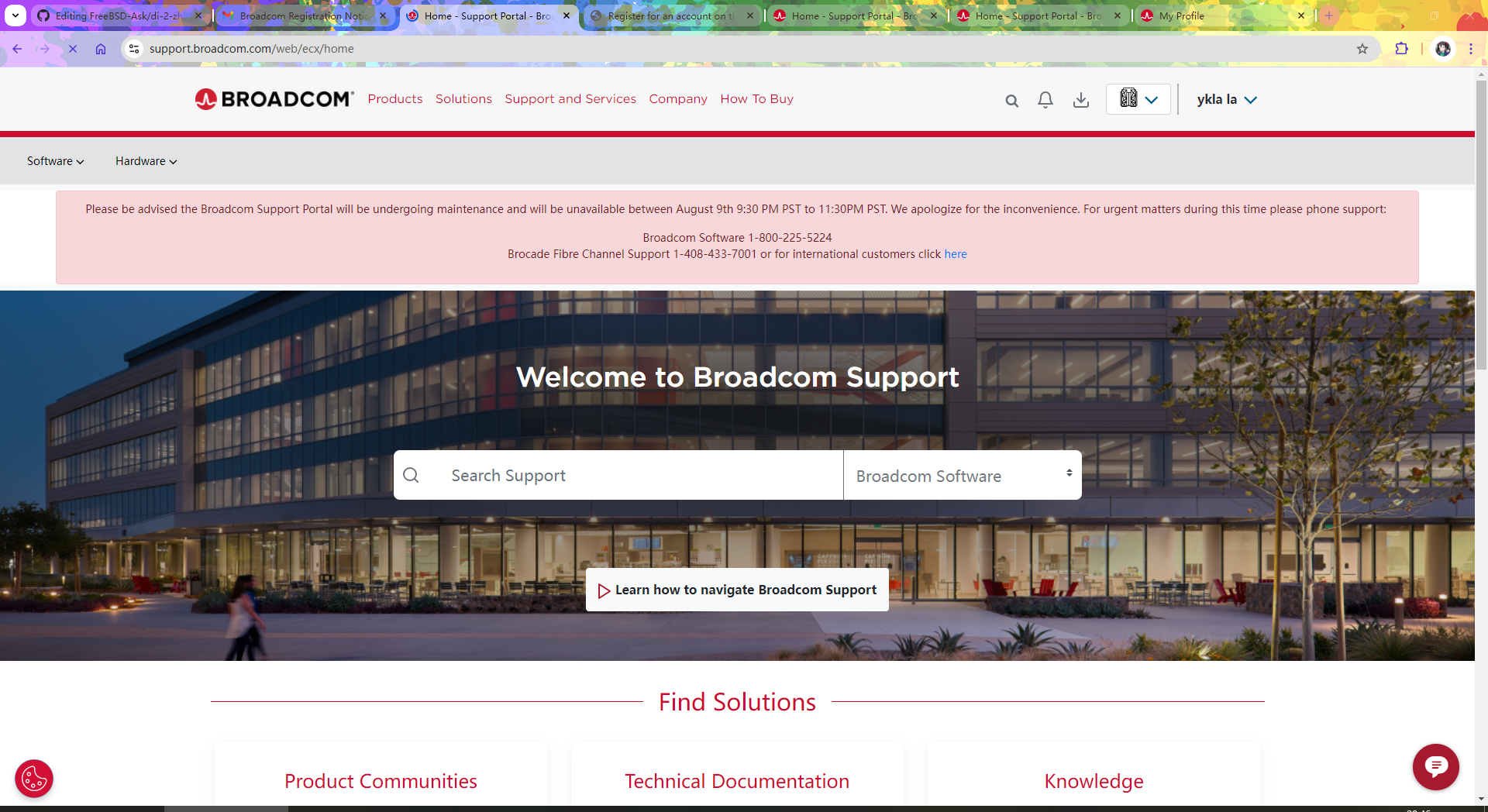
> * 登录完成
>
>
>
> * 登录完成
>
>  ### VMware Workstation Pro 下载(推荐)
> **VMware Workstation Pro 下载流程**
>
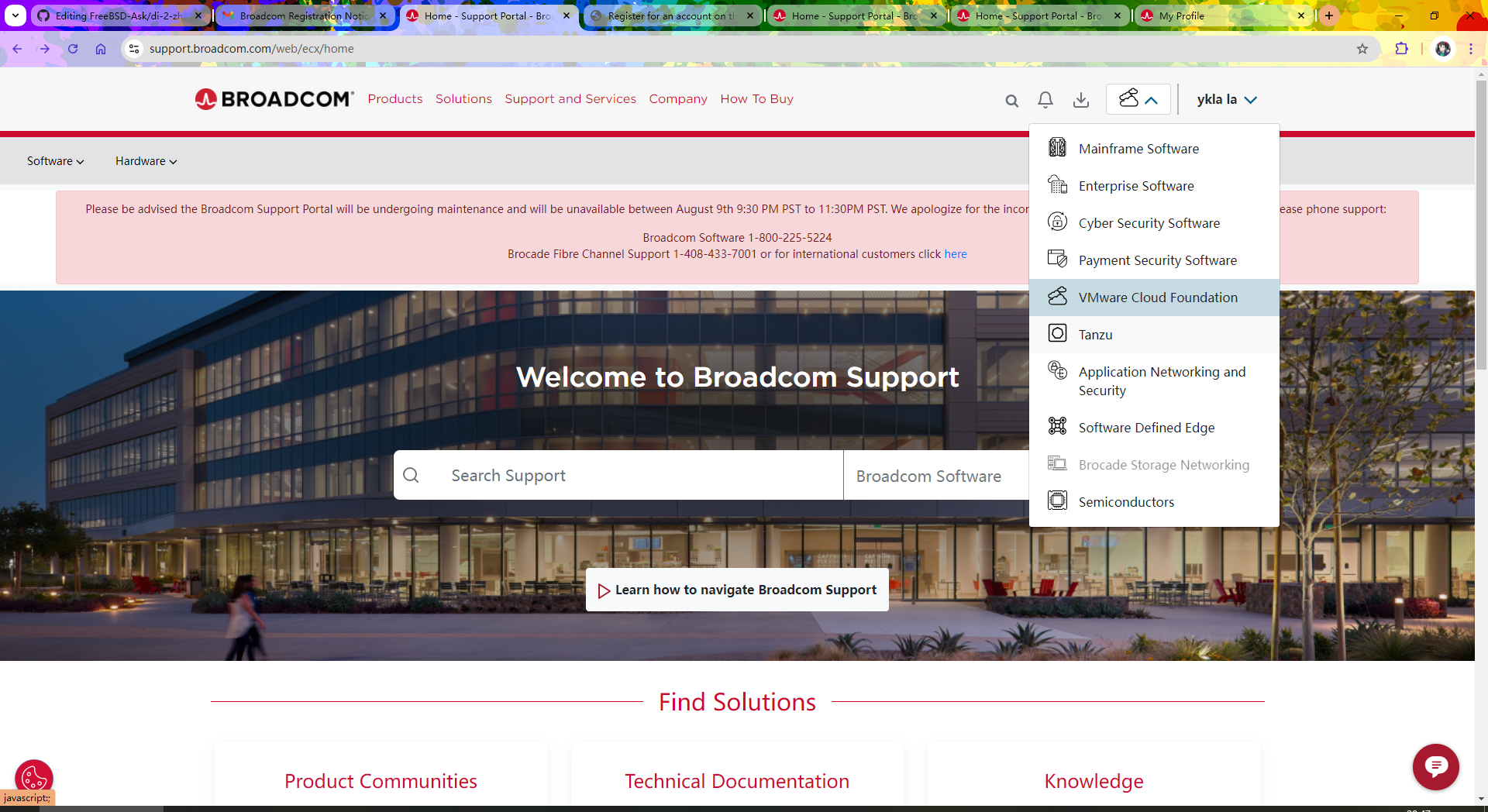
> * 点击右上角对应图标(名字左侧第一个),选择“VMware Cloud Foundation”(VMware 云计算基础架构)
>
>
### VMware Workstation Pro 下载(推荐)
> **VMware Workstation Pro 下载流程**
>
> * 点击右上角对应图标(名字左侧第一个),选择“VMware Cloud Foundation”(VMware 云计算基础架构)
>
>  >
> * 点击右侧的“My Downloads”(我的下载)
>
>
>
> * 点击右侧的“My Downloads”(我的下载)
>
>  >
> * 往下翻,点击“VMware Workstation Pro“
>
>
>
> * 往下翻,点击“VMware Workstation Pro“
>
>  >
> * 点击“Release”(发行版),选择最顶部的那个,你看到的不一定和我一样。
>
>
>
> * 点击“Release”(发行版),选择最顶部的那个,你看到的不一定和我一样。
>
>  >
> **或者跳过上述步骤,直接打开** [**https://support.broadcom.com/group/ecx/free-downloads**](https://support.broadcom.com/group/ecx/free-downloads)
>
>
>
> **或者跳过上述步骤,直接打开** [**https://support.broadcom.com/group/ecx/free-downloads**](https://support.broadcom.com/group/ecx/free-downloads)
>
>  >
> * 将红色的 `*` 项目填写完成,不会写的自己编,最好不要抄我的。
>
>
>
> * 将红色的 `*` 项目填写完成,不会写的自己编,最好不要抄我的。
>
>  >
> * 勾选“I agree to Terms and Conditions”(我同意条款及条件)左侧的方框 ⬜,让它变成 🟦。(必须先点击“Terms and Conditions”弹窗新页面,再回来就能勾选了)
>
>
>
> * 勾选“I agree to Terms and Conditions”(我同意条款及条件)左侧的方框 ⬜,让它变成 🟦。(必须先点击“Terms and Conditions”弹窗新页面,再回来就能勾选了)
>
>  >
> * 点击右侧箭头的云朵图片 ☁️ 即可下载
>
>
>
> * 点击右侧箭头的云朵图片 ☁️ 即可下载
>
>  VMware Workstation Pro 目前对于个人用户来说是 **免费下载、免费使用、免费授权的。** **请勿从任何第三方站点下载,** 否则会造成一些未知的后果——90% 的问题都是由此产生的。
### 博通开源/社区产品
博通所有开源/社区产品都被整合到了这里进行下载。
如:Community Network Driver for ESXi、ESXi Arm Edition 等。
访问地址:。目前任何非此域名教程(`community.broadcom.com`)均无效。
### VMware Workstation Player(已停止维护)
> VMware Workstation Player 已不再维护,建议使用 VMware Workstation Pro。
## 课后习题
1. 研究 VMware 共享文件夹实现机制,修改 fstab 挂载选项,分析 `failok` 参数如何改变系统对非关键文件系统的处理策略。
2. 分析 VMware 虚拟机增强工具(open-vm-tools)的源代码结构,尝试移除其中一个功能模块并重新编译,验证该功能缺失后的系统行为变化。
3. 对比 NAT 模式与桥接模式的网络隔离差异,分别在两种模式下测试宿主机与虚拟机的端口访问权限。
VMware Workstation Pro 目前对于个人用户来说是 **免费下载、免费使用、免费授权的。** **请勿从任何第三方站点下载,** 否则会造成一些未知的后果——90% 的问题都是由此产生的。
### 博通开源/社区产品
博通所有开源/社区产品都被整合到了这里进行下载。
如:Community Network Driver for ESXi、ESXi Arm Edition 等。
访问地址:。目前任何非此域名教程(`community.broadcom.com`)均无效。
### VMware Workstation Player(已停止维护)
> VMware Workstation Player 已不再维护,建议使用 VMware Workstation Pro。
## 课后习题
1. 研究 VMware 共享文件夹实现机制,修改 fstab 挂载选项,分析 `failok` 参数如何改变系统对非关键文件系统的处理策略。
2. 分析 VMware 虚拟机增强工具(open-vm-tools)的源代码结构,尝试移除其中一个功能模块并重新编译,验证该功能缺失后的系统行为变化。
3. 对比 NAT 模式与桥接模式的网络隔离差异,分别在两种模式下测试宿主机与虚拟机的端口访问权限。