# 2.5 在 Windows 中将 USB 启动盘恢复为普通存储设备
USB 存储介质在作为系统安装介质使用后,其分区表结构可能发生变化,导致操作系统无法完全识别其可用存储空间。以下提供三种在 Windows 环境下恢复 USB 存储介质的方法。
MBR(Master Boot Record,主引导记录)和 GPT(GUID Partition Table,全局唯一标识分区表)是两种常见的磁盘分区表格式。MBR 是传统格式,适用于老式计算机;GPT 是现代格式,支持更大容量磁盘和更多分区,与 UEFI 配合使用。
> **警告**
>
> 本文所述操作具有高风险性,可能会损坏部分或全部数据。除非已明确可接受的最坏结果、做好完整可验证的备份、并有可用的回滚方案,否则请勿执行。
>
> 若无力解决,可尝试在电商平台购买有偿服务。
当使用 Rufus、Win32DiskImager 等软件制作 U 盘启动盘用于安装系统后,用户可能会发现 U 盘的可见容量仅有 31.9 MB(即 EFI 分区)。

这是一款 64 GB 的 U 盘。
## 使用 DiskGenius 恢复 U 盘启动盘
首先介绍使用 DiskGenius 恢复 U 盘的方法。DiskGenius 是一款常用的磁盘管理工具,其官网为:,该网站为 DiskGenius 磁盘管理工具官方网站。该软件包含收费功能,但免费功能已足够使用。使用 DiskGenius 恢复 U 盘需要经过几个步骤,首先是下载软件。
### 下载 DiskGenius
首先需要下载 DiskGenius 软件。下载时,大多数用户应选择 DiskGenius. DiskGenius 下载页面\[EB/OL]. \[2026-03-25]. ,该页面提供 DiskGenius 软件各版本下载链接。
下载后,会得到一个 ZIP 压缩包。

在桌面新建文件夹 `1`(路径为 `C:\Users\用户名\Desktop\1`),将压缩包内所有文件解压至该文件夹。
```powershell
C:\Users\用户名\
└── Desktop\
└── 1\
└── DiskGenius\
└── DiskGenius.exe # DiskGenius 可执行文件
```

解压后的文件应如下图所示:

### 启动 DiskGenius
下载并解压完成后,即可启动 DiskGenius。启动过程非常简单,只需要找到并运行解压后的可执行文件即可。
启动 DiskGenius 时,双击 `DiskGenius.exe` 即可(路径如 `C:\Users\用户名\Desktop\1\DiskGenius\DiskGenius.exe`,具体路径因解压位置而异)。

同意许可证:

### 判断哪个是 U 盘
启动 DiskGenius 后,需要先判断哪个设备是目标 U 盘。这一步非常重要,因为选错设备可能会导致数据丢失。
判断哪个是目标 U 盘,通常可通过 U 盘容量进行判断。若不记得 U 盘容量,可查询购买记录或拔下 U 盘查看其外壳上标注的容量。
* 通过容量判断:64 GB 的 U 盘在 Windows/Linux 中通常显示为 58 GB,在 macOS 中显示为 64 GB;
* 通过盘符判断:在下图中,可通过“EFISYS(E:)”来判断(E 盘),这就是使用 Rufus 制作的 U 盘启动盘;
* 通过 DiskGenius 显示的接口判断:顶部显示的“硬盘 1 接口:USB”标识表明这是 USB 设备,即目标 U 盘。

### 恢复 U 盘
确定目标 U 盘后,即可开始恢复操作。恢复过程分为几个关键步骤,首先需要删除 U 盘上的所有现有分区。
确认目标 U 盘后,在其上右键单击,选择“删除所有分区”:

在确认后选择“是”。

删除后的 U 盘状态:

右键单击空白区域,选择“建立新分区”。

参数设置如下:文件系统选择 `exFAT`(通用性好,主流操作系统均支持读写,且不受单文件 4 GB 大小限制),勾选“对齐到下列扇区数的整数倍”,并选择“4096 扇区”(实现 4 K 对齐)。

点击左上角的“保存更改”按钮。

确认后选择“是”。

在确认后选择“是”。

最后结果:

打开资源管理器:

恢复完成。
## 使用傲梅分区助手恢复 U 盘启动盘
除了 DiskGenius 外,还可以使用傲梅分区助手来恢复 U 盘。傲梅分区助手是另一款常用的磁盘管理工具,使用方法与前述 DiskGenius 方法基本相同。使用傲梅分区助手恢复 U 盘首先需要下载并安装软件。
### 下载并安装傲梅分区助手
首先需要下载傲梅分区助手软件。
傲梅分区助手官网:,该网站为傲梅分区助手官方网站。
我们点击 AOMEI Technology. 傲梅分区助手下载页面\[EB/OL]. \[2026-03-25]. ,该页面提供傲梅分区助手各版本下载链接,“绿色版”(免安装,可直接运行)。在解压目录中找到“PartAssist.exe”(可执行文件名称可能略有不同),右键单击并选择“打开”。

> **技巧**
>
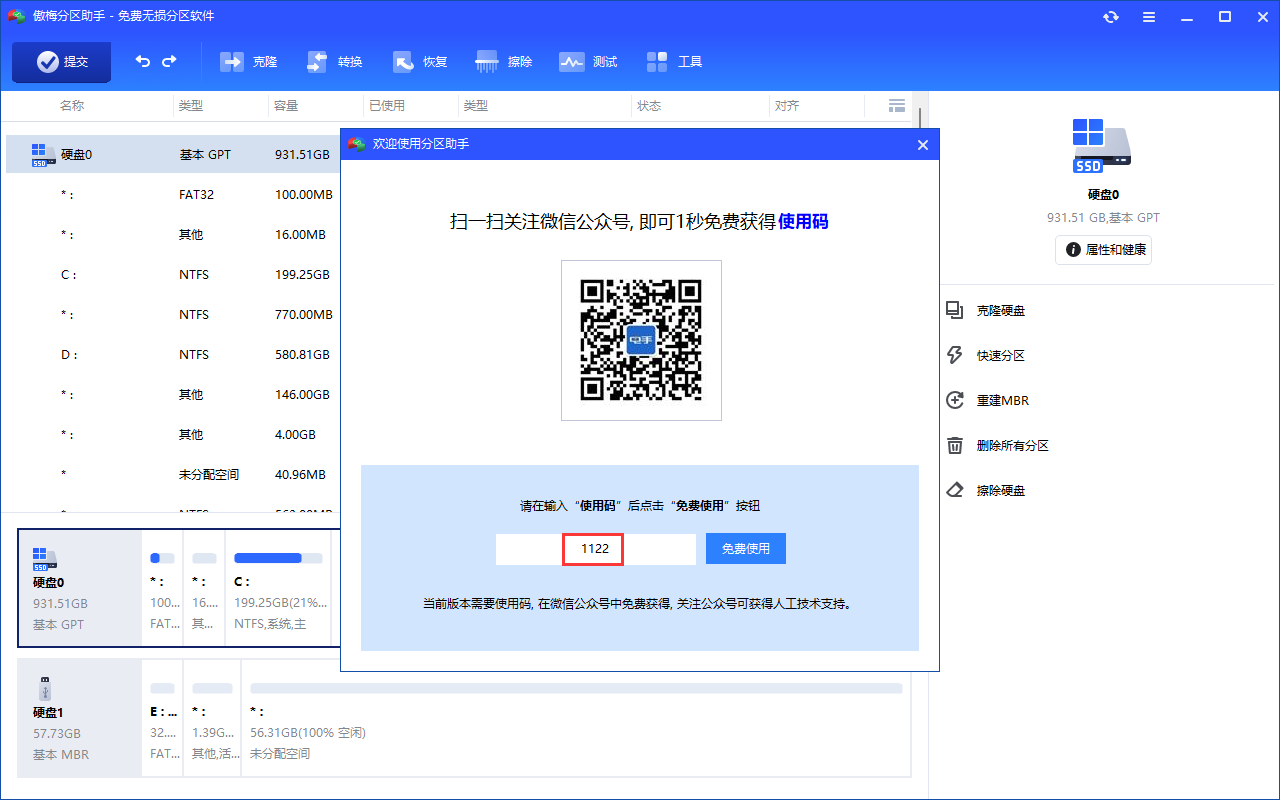
> 专业版会提示需要授权码,但 **无需** 关注其微信公众号,在授权码框中填入数字“1122”即可。参见 AOMEI Technology. 傲梅分区助手常见问题解答\[EB/OL]. \[2026-03-25]. ,该页面提供傲梅分区助手使用常见问题解答,“分区助手使用码:1122”。
>
>  ### 判断 U 盘设备
启动傲梅分区助手后,首先需要判断哪个设备是目标 U 盘。这一步与使用 DiskGenius 时类似,需要仔细确认目标设备,以免误操作。
可通过以下信息判断设备是否为 U 盘(若界面显示不全,可使用鼠标滚轮向下滚动):

打开“属性与健康”:

观察接口:

### 还原 U 盘启动盘
确定目标 U 盘后,即可开始还原操作。还原操作分为两个主要步骤:首先删除所有分区,然后创建新的分区。
#### 删除所有分区
首先需要删除 U 盘上的所有分区。
选中 U 盘设备,右键单击“删除所有分区”

在确认对话框中点击“确定”,以执行“删除所有分区”操作。

操作后界面如下图所示。点击左上角的“提交”按钮以确认并应用上述修改。

点击“执行”

确认。

分区删除完毕。

#### 创建新分区
删除所有分区后,需要为 U 盘创建新的分区。
点击底部的 U 盘,右键单击,选择“创建分区”

将文件系统设置为“exFAT”,然后点击“确定”按钮。

然后点击左上角的提交。

在随后弹出的确认窗口中:

执行:

此时,软件已为 U 盘自动分配了盘符 E。

## 通过命令 diskpart 恢复
除了图形界面工具外,还可以使用 Windows 自带的命令行工具 diskpart 来恢复 U 盘。使用命令行工具恢复 U 盘首先需要以管理员身份打开 PowerShell,然后根据 U 盘分区表类型选择相应的操作步骤。
打开 PowerShell:右键单击 Windows 图标,选择“Windows PowerShell(管理员)”。
### MBR 分区表
首先介绍 MBR 分区表的 U 盘恢复方法。
```powershell
PS C:\WINDOWS\system32> diskpart # 进入 diskpart
Microsoft DiskPart 版本 10.0.26100.1150
Copyright (C) Microsoft Corporation.
在计算机上: DESKTOP-M5P610N
DISKPART> list disk # 列出所有磁盘,下图磁盘 1 没有 GPT 标识,代表这可能是 MBR 分区表的磁盘
磁盘 ### 状态 大小 可用 Dyn GPT
-------- ------------- ------- ------- --- ---
磁盘 0 联机 931 GB 41 MB *
磁盘 1 联机 57 GB 5120 KB
DISKPART> sel disk 1 # 选中磁盘 1 (根据上下文)在命令输出中,磁盘 1 没有“GPT”标记,表明其可能采用 MBR 分区表。
磁盘 1 现在是所选磁盘。
DISKPART> clean # 清除磁盘 1 所有分区
DiskPart 成功地清除了磁盘。
DISKPART> cre part pri # 在磁盘 1 创建主分区
DiskPart 成功地创建了指定分区。
DISKPART> list part # 列出磁盘 1 的所有主分区
分区 ### 类型 大小 偏移量
------------- ---------------- ------- -------
* 分区 1 主要 57 GB 1024 KB
DISKPART> sel part 1 # 选中主分区 1
分区 1 现在是所选分区。
DISKPART> format fs=exfat quick # 快速将所选分区格式化为 exFAT 文件系统
100 百分比已完成
DiskPart 成功格式化该卷。
DISKPART> active # 设置主分区 1 为活动分区
DiskPart 将当前分区标为活动。
DISKPART> ass letter=E # 挂载到 E 盘,你也可以拔出 U 盘后再插入
DiskPart 成功地分配了驱动器号或装载点。
```
### GPT 分区表
```powershell
PS C:\WINDOWS\system32> diskpart
Microsoft DiskPart 版本 10.0.26100.1150
Copyright (C) Microsoft Corporation.
在计算机上: DESKTOP-M5P610N
DISKPART> list disk # 列出磁盘
磁盘 ### 状态 大小 可用 Dyn Gpt
-------- ------------- ------- ------- --- ---
磁盘 0 联机 931 GB 41 MB *
磁盘 1 联机 57 GB 0 B
DISKPART> sel disk 1 # 选中磁盘 1
磁盘 1 现在是所选磁盘。
DISKPART> list disk # 当前选中的磁盘前会有标记 *
磁盘 ### 状态 大小 可用 Dyn Gpt
-------- ------------- ------- ------- --- ---
磁盘 0 联机 931 GB 41 MB *
* 磁盘 1 联机 57 GB 0 B
DISKPART> clean # 清空磁盘
DiskPart 成功地清除了磁盘。
DISKPART> convert gpt # 将所选磁盘转换为 GPT 分区表格式
DiskPart 已将所选磁盘成功地转更换为 GPT 格式。
DISKPART> list disk # 列出所有磁盘
磁盘 ### 状态 大小 可用 Dyn Gpt
-------- ------------- ------- ------- --- ---
磁盘 0 联机 931 GB 41 MB *
* 磁盘 1 联机 57 GB 57 GB *
DISKPART> cre part pri # 创建主分区
DiskPart 成功地创建了指定分区。
DISKPART> list part # 列出磁盘 1 的所有分区
分区 ### 类型 大小 偏移量
------------- ---------------- ------- -------
* 分区 1 主要 57 GB 1024 KB
DISKPART> format fs=exfat quick # 快速将所选分区格式化为 exFAT 文件系统
100 百分比已完成
DiskPart 成功格式化该卷。
DISKPART> ass letter=E # 将 U 盘分配到 E 盘符
DiskPart 成功地分配了驱动器号或装载点。
```
## 课后习题
1. 在大部分教程中并未提及上面的三字命令缩写,如 `ass`、`cre` 等,但是似乎无人尝试并且大多数 AI 也认为这是错误的命令,你认为这是为什么?
### 判断 U 盘设备
启动傲梅分区助手后,首先需要判断哪个设备是目标 U 盘。这一步与使用 DiskGenius 时类似,需要仔细确认目标设备,以免误操作。
可通过以下信息判断设备是否为 U 盘(若界面显示不全,可使用鼠标滚轮向下滚动):

打开“属性与健康”:

观察接口:

### 还原 U 盘启动盘
确定目标 U 盘后,即可开始还原操作。还原操作分为两个主要步骤:首先删除所有分区,然后创建新的分区。
#### 删除所有分区
首先需要删除 U 盘上的所有分区。
选中 U 盘设备,右键单击“删除所有分区”

在确认对话框中点击“确定”,以执行“删除所有分区”操作。

操作后界面如下图所示。点击左上角的“提交”按钮以确认并应用上述修改。

点击“执行”

确认。

分区删除完毕。

#### 创建新分区
删除所有分区后,需要为 U 盘创建新的分区。
点击底部的 U 盘,右键单击,选择“创建分区”

将文件系统设置为“exFAT”,然后点击“确定”按钮。

然后点击左上角的提交。

在随后弹出的确认窗口中:

执行:

此时,软件已为 U 盘自动分配了盘符 E。

## 通过命令 diskpart 恢复
除了图形界面工具外,还可以使用 Windows 自带的命令行工具 diskpart 来恢复 U 盘。使用命令行工具恢复 U 盘首先需要以管理员身份打开 PowerShell,然后根据 U 盘分区表类型选择相应的操作步骤。
打开 PowerShell:右键单击 Windows 图标,选择“Windows PowerShell(管理员)”。
### MBR 分区表
首先介绍 MBR 分区表的 U 盘恢复方法。
```powershell
PS C:\WINDOWS\system32> diskpart # 进入 diskpart
Microsoft DiskPart 版本 10.0.26100.1150
Copyright (C) Microsoft Corporation.
在计算机上: DESKTOP-M5P610N
DISKPART> list disk # 列出所有磁盘,下图磁盘 1 没有 GPT 标识,代表这可能是 MBR 分区表的磁盘
磁盘 ### 状态 大小 可用 Dyn GPT
-------- ------------- ------- ------- --- ---
磁盘 0 联机 931 GB 41 MB *
磁盘 1 联机 57 GB 5120 KB
DISKPART> sel disk 1 # 选中磁盘 1 (根据上下文)在命令输出中,磁盘 1 没有“GPT”标记,表明其可能采用 MBR 分区表。
磁盘 1 现在是所选磁盘。
DISKPART> clean # 清除磁盘 1 所有分区
DiskPart 成功地清除了磁盘。
DISKPART> cre part pri # 在磁盘 1 创建主分区
DiskPart 成功地创建了指定分区。
DISKPART> list part # 列出磁盘 1 的所有主分区
分区 ### 类型 大小 偏移量
------------- ---------------- ------- -------
* 分区 1 主要 57 GB 1024 KB
DISKPART> sel part 1 # 选中主分区 1
分区 1 现在是所选分区。
DISKPART> format fs=exfat quick # 快速将所选分区格式化为 exFAT 文件系统
100 百分比已完成
DiskPart 成功格式化该卷。
DISKPART> active # 设置主分区 1 为活动分区
DiskPart 将当前分区标为活动。
DISKPART> ass letter=E # 挂载到 E 盘,你也可以拔出 U 盘后再插入
DiskPart 成功地分配了驱动器号或装载点。
```
### GPT 分区表
```powershell
PS C:\WINDOWS\system32> diskpart
Microsoft DiskPart 版本 10.0.26100.1150
Copyright (C) Microsoft Corporation.
在计算机上: DESKTOP-M5P610N
DISKPART> list disk # 列出磁盘
磁盘 ### 状态 大小 可用 Dyn Gpt
-------- ------------- ------- ------- --- ---
磁盘 0 联机 931 GB 41 MB *
磁盘 1 联机 57 GB 0 B
DISKPART> sel disk 1 # 选中磁盘 1
磁盘 1 现在是所选磁盘。
DISKPART> list disk # 当前选中的磁盘前会有标记 *
磁盘 ### 状态 大小 可用 Dyn Gpt
-------- ------------- ------- ------- --- ---
磁盘 0 联机 931 GB 41 MB *
* 磁盘 1 联机 57 GB 0 B
DISKPART> clean # 清空磁盘
DiskPart 成功地清除了磁盘。
DISKPART> convert gpt # 将所选磁盘转换为 GPT 分区表格式
DiskPart 已将所选磁盘成功地转更换为 GPT 格式。
DISKPART> list disk # 列出所有磁盘
磁盘 ### 状态 大小 可用 Dyn Gpt
-------- ------------- ------- ------- --- ---
磁盘 0 联机 931 GB 41 MB *
* 磁盘 1 联机 57 GB 57 GB *
DISKPART> cre part pri # 创建主分区
DiskPart 成功地创建了指定分区。
DISKPART> list part # 列出磁盘 1 的所有分区
分区 ### 类型 大小 偏移量
------------- ---------------- ------- -------
* 分区 1 主要 57 GB 1024 KB
DISKPART> format fs=exfat quick # 快速将所选分区格式化为 exFAT 文件系统
100 百分比已完成
DiskPart 成功格式化该卷。
DISKPART> ass letter=E # 将 U 盘分配到 E 盘符
DiskPart 成功地分配了驱动器号或装载点。
```
## 课后习题
1. 在大部分教程中并未提及上面的三字命令缩写,如 `ass`、`cre` 等,但是似乎无人尝试并且大多数 AI 也认为这是错误的命令,你认为这是为什么?